

Temps de lecture Ø 6 minutes
Photoshop. Pas besoin de se laisser impressionner par ce nom : voici les bases du logiciel, expliquées sans jargon ni détour. Vous capturez l’instant, vous aimez voir vos photos prendre une toute autre dimension ? Vous cherchez à améliorer vos retouches, à donner du relief à vos images ? Ce tutoriel Photoshop en trois étapes vous donne les clés, simplement, avec des exemples concrets :
- Pourquoi choisir Photoshop ?
- Premiers pas sur Photoshop : repères et outils
- Retoucher une photo avant impression : méthode pas à pas
Avant de démarrer : quel logiciel de retouche photo choisir ?
Avant de foncer tête baissée, interrogez-vous sur ce que vous attendez vraiment d’un logiciel de retouche photo. Photoshop ouvre un vaste terrain de jeu créatif, mais son apprentissage demande un peu de patience, et son prix peut faire réfléchir. Peut-être qu’une solution plus simple suffira à vos besoins. Pour y voir plus clair, consultez notre comparatif des logiciels de retouche photo. À noter : l’éditeur photo intégré de myposter permet déjà d’ajuster vos images rapidement, sans prise de tête. Mais si vous souhaitez aller plus loin, ce guide Photoshop vous sera utile pour démarrer sur de bonnes bases.
Pourquoi utiliser Photoshop ?
Pour les photographes comme pour les graphistes, Photoshop est le logiciel de référence. Il ne se contente pas d’offrir des retouches simples : sa palette d’outils et de filtres permet de réaliser des montages complexes, de créer des supports graphiques (logos, flyers, affiches…) et d’explorer une infinité de possibilités. Pourtant, la plupart d’entre nous n’en exploitons qu’une infime partie.
Certes, Photoshop peut sembler complexe au premier abord. Mais ses principes fondamentaux restent accessibles à qui veut s’y mettre, à condition de pratiquer régulièrement. Pour faciliter vos débuts, voici un tutoriel Photoshop gratuit, pensé pour les nouveaux venus.
Photoshop fait partie de la suite Adobe, accessible à partir de 24 €/mois (avec Lightroom inclus). L’essai gratuit permet de tester le logiciel avant de s’engager.
Tuto Photoshop : les bases de l’utilisation
Voici comment comprendre l’organisation de Photoshop et prendre vos repères parmi ses outils :
Comprendre les calques
La logique des calques est au cœur de Photoshop. Imaginez plusieurs feuilles transparentes empilées : chaque « calque » peut contenir une photo, un texte, un dessin. Vous pouvez en ajouter, les masquer, les supprimer, sans toucher à l’image de départ. Cette structure rend chaque modification réversible et modulable.
Au départ, une nouvelle image compte un seul calque. Vous êtes libre d’en ajouter autant que nécessaire. Seule limite : votre créativité.
L’espace de travail
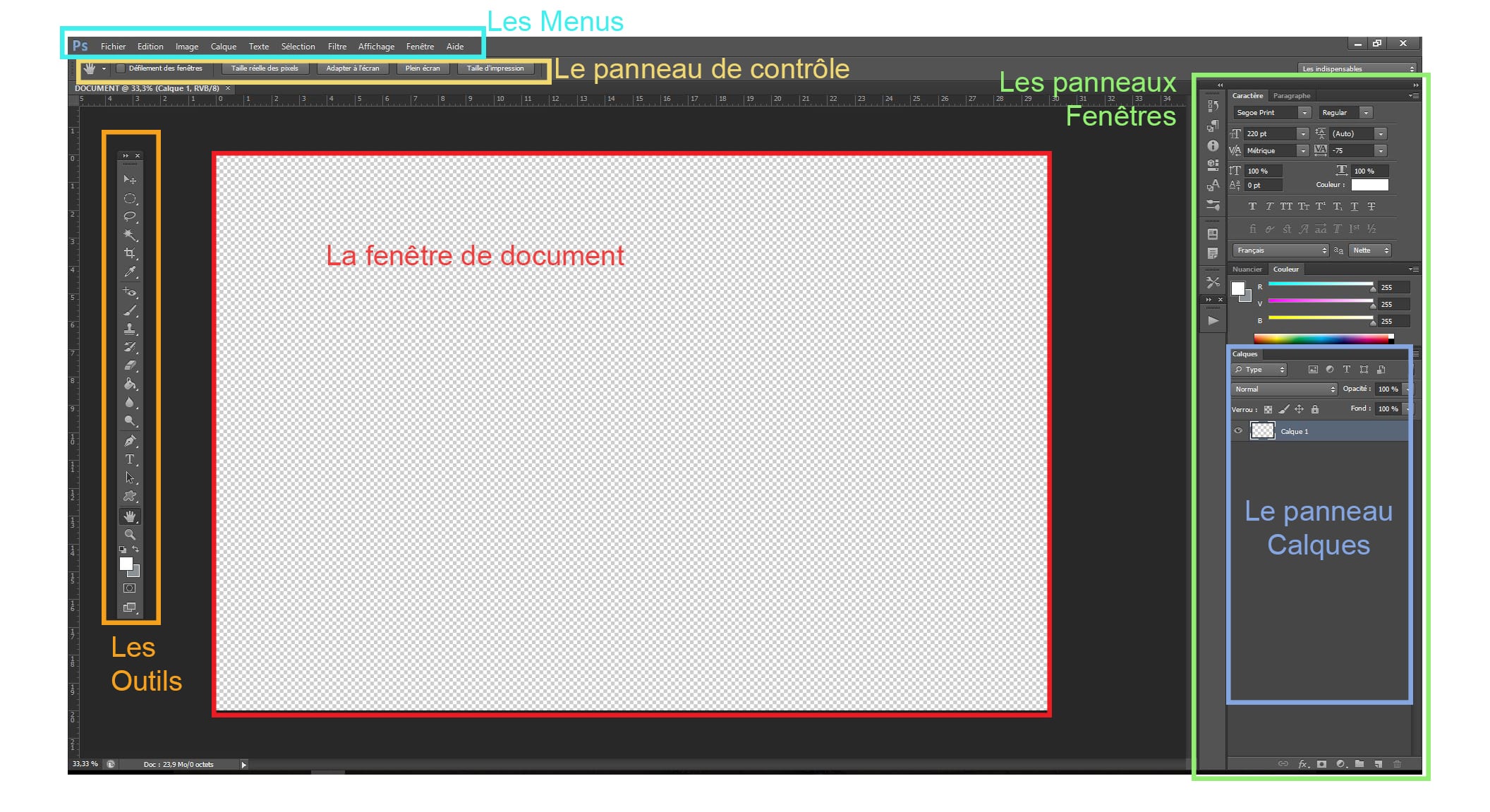
À l’ouverture de Photoshop, vous atterrissez sur une interface divisée en plusieurs zones. Voici ce que vous y trouverez :
Repérez ces différents éléments pour mieux vous orienter :
- Fenêtre de document : au centre, c’est là que votre image s’affiche et se modifie.
- Menus : en haut, toutes les actions principales sont regroupées : fichier, édition, image, calque, sélection, filtre, affichage, fenêtre, aide.
- Panneau de configuration (barre d’options) : juste sous les menus, il propose des réglages spécifiques selon l’outil choisi.
- Panneau Outils : à gauche par défaut, il regroupe les outils de manipulation et de création. De nombreux outils cachent des variantes accessibles via un clic prolongé.
- Panneaux latéraux : à droite, ils affichent différents réglages (couleurs, styles, masques, etc.), selon la configuration choisie.
- Panneau Calques : en bas à droite, le centre névralgique de la retouche où s’organisent tous les calques de votre projet.
Petit conseil :
Adaptez votre espace de travail via le menu « Fenêtre > Espace de travail ». Les panneaux peuvent être déplacés ou réduits à volonté pour laisser plus de place à votre image. Le panneau « Historique » est particulièrement pratique : il permet d’annuler plusieurs étapes en un clin d’œil.
Menus
Les menus rassemblent toutes les fonctions de Photoshop. Certains servent à des ajustements rapides, d’autres ouvrent des sous-menus pour des réglages fins. Voici un aperçu des principaux :
- Fichier : ouvrir, fermer, enregistrer, imprimer une photo, ou quitter le logiciel.
- Édition : annuler/rétablir une action, copier/coller, accéder aux préférences du logiciel.
- Image : modifier le mode, la taille, le contraste, la tonalité, les couleurs, ou recadrer l’image.
- Calque : créer, dupliquer, fusionner ou organiser les calques.
- Texte : gérer les options d’un calque de texte.
- Sélection : modifier ou transformer une sélection.
- Filtre : appliquer des effets (flous, textures, etc.).
- Affichage : régler la façon dont les éléments apparaissent à l’écran.
- Fenêtre : gérer l’affichage des différents panneaux.
- Aide : accéder à la documentation intégrée ou en ligne.
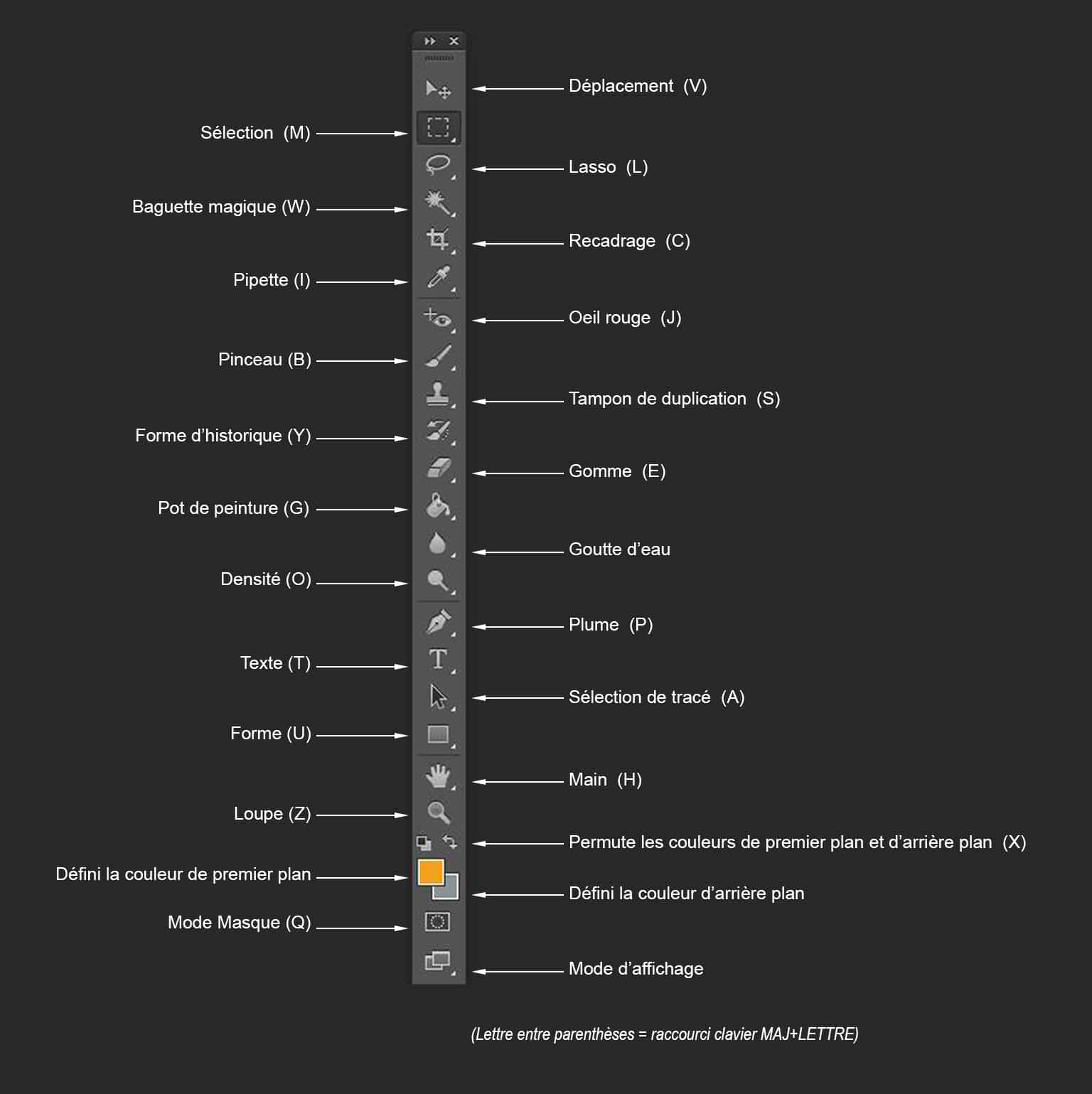
Les outils
Photoshop propose une large palette d’outils, chacun dédié à une manipulation précise. Voici les grandes catégories à connaître :
- Outils de sélection : déplacer, sélectionner des zones, utiliser le lasso ou la sélection rapide.
- Outils de découpe : recadrage, découpe de zones spécifiques.
- Outils de mesure : pipette, règle, annotation, comptage.
- Outils de retouche : correcteur, tampon, gomme, goutte d’eau, densité.
- Outils de peinture : pinceau, outil forme historique, dégradé.
- Outils de dessin, texte et tracé : stylo, texte, sélection de tracé, formes personnalisées.
- Outils de navigation : main, zoom, rotation.
- Contrôle des couleurs
- Mode Masque
Retravailler une photo avant d’imprimer avec Photoshop : étape par étape
Passons à la pratique : voici comment procéder pour préparer une photo avant impression, en cinq étapes simples.
- 1, Choisir et ouvrir une photo : utilisez le menu Fichier > Ouvrir. L’image s’affiche au centre. Veillez d’abord à paramétrer votre espace de travail (menu Fenêtre).
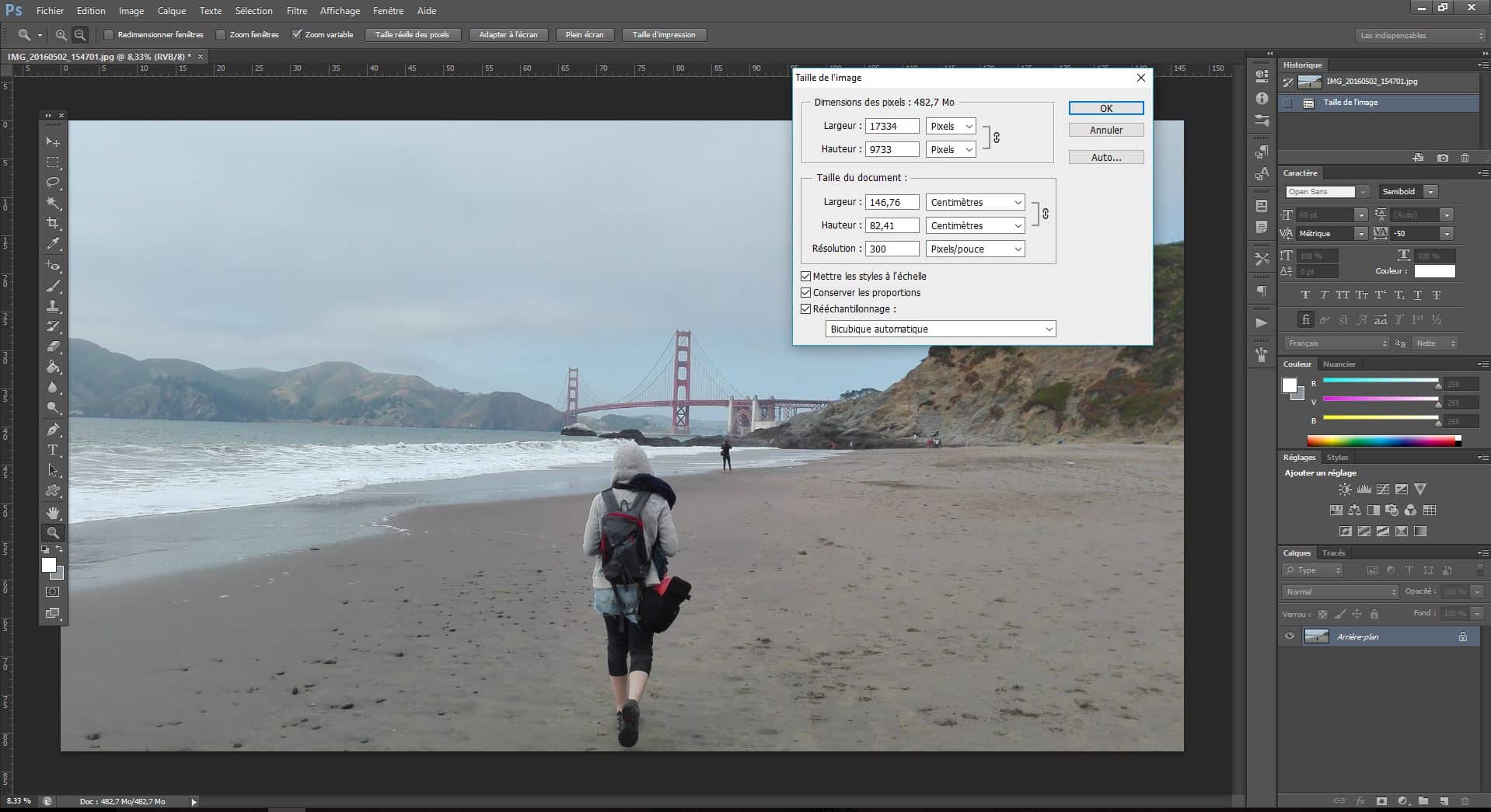
- 2, Vérifier la qualité : rendez-vous dans Image > Taille de l’image. Pour une impression grand format réussie, il faut une photo suffisamment grande et une bonne résolution. Pour approfondir la question, allez voir notre article dédié : quelle résolution pour imprimer ma photo ?
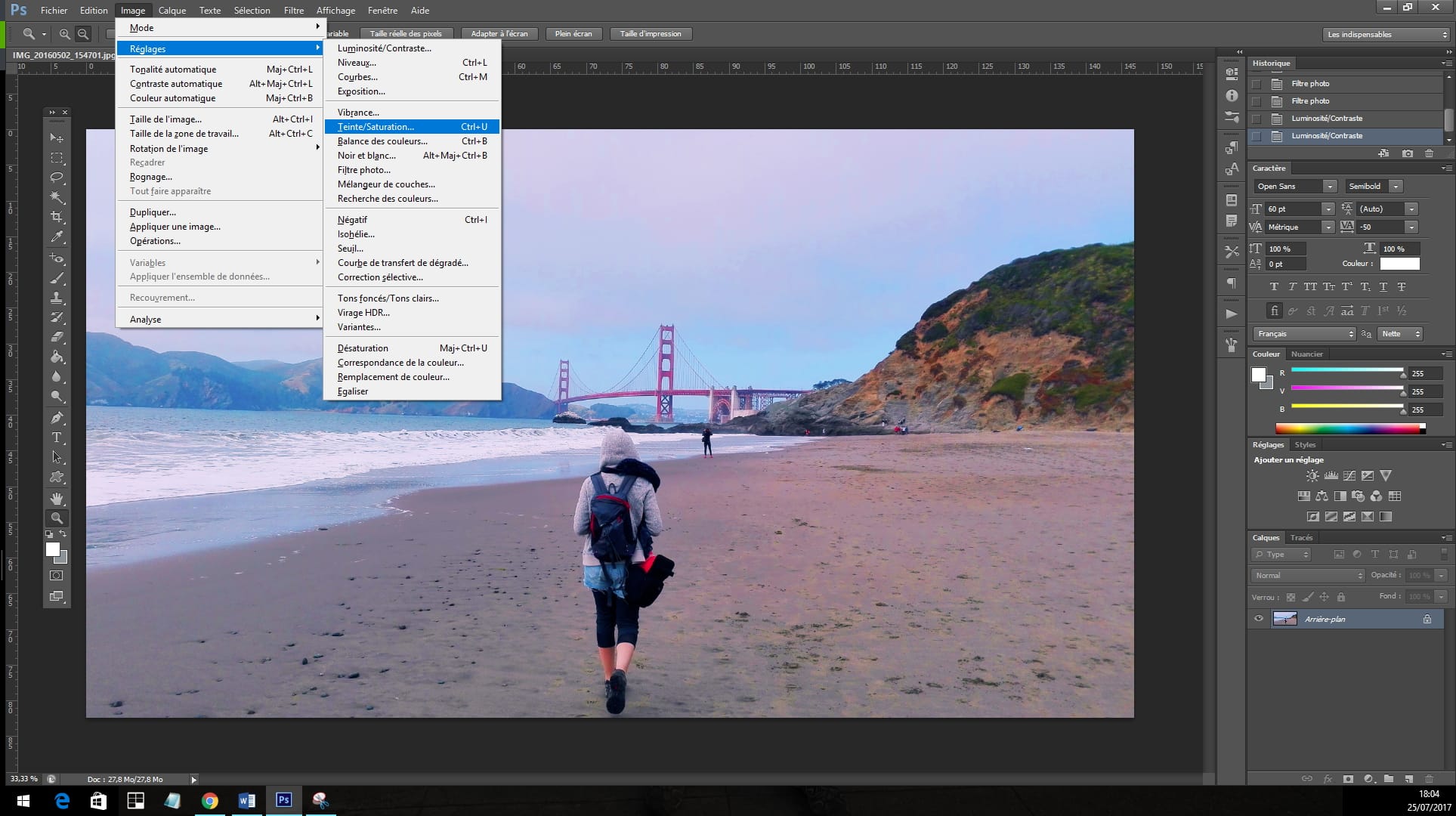
- 3, Développer la photo, c’est-à-dire effectuer les réglages de base : allez dans Image > Réglages. Par exemple, augmentez la luminosité, jouez sur les contrastes, ajustez la saturation et les tons chauds pour donner plus de vie à l’image.
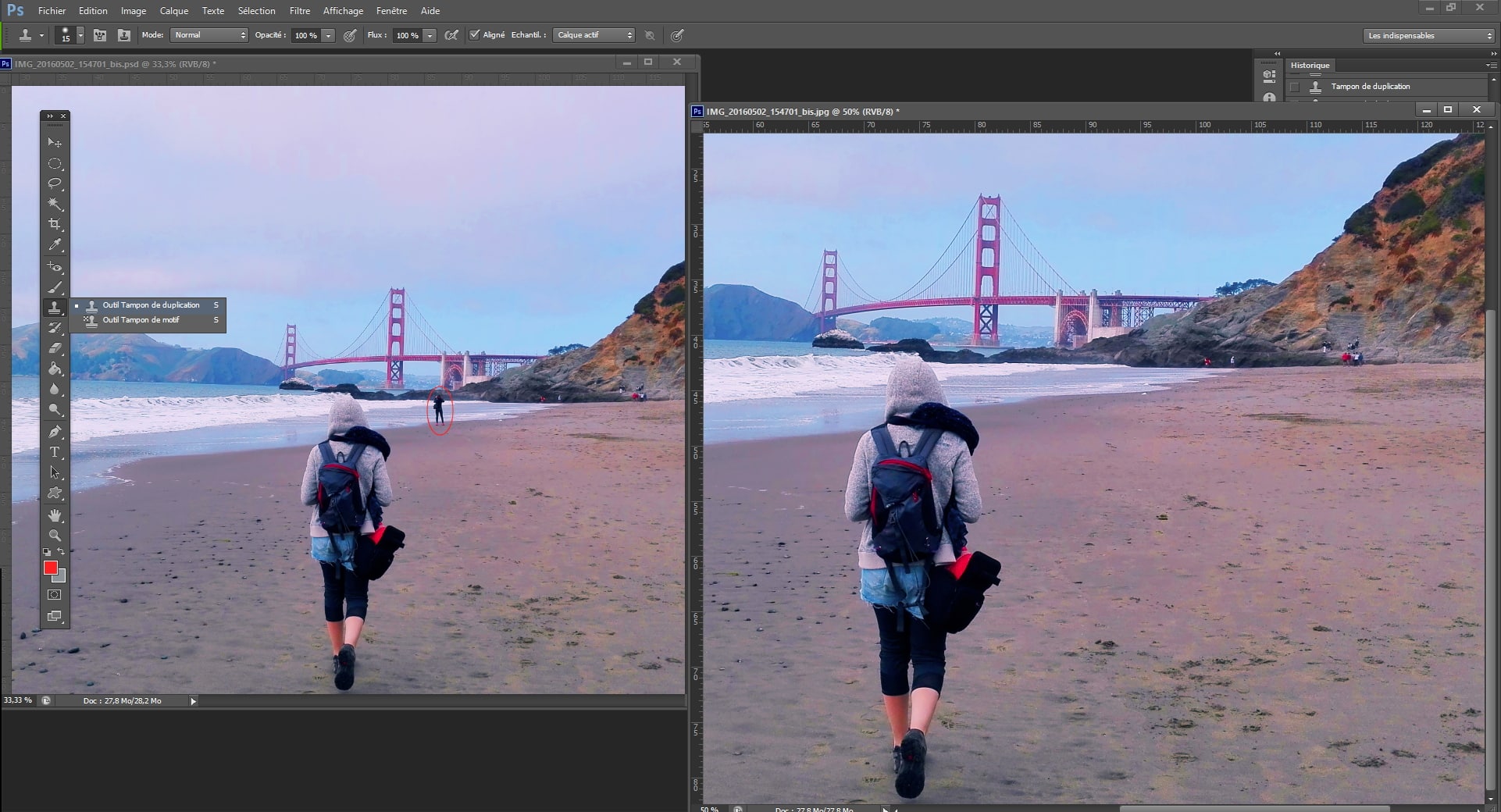
- 4, Retoucher localement : pour corriger un détail, sélectionnez l’outil Tampon de duplication dans la barre d’outils. Zoomez pour plus de précision et appliquez les retouches discrètement.
Pour aller plus loin sur ces étapes, consultez notre article « Comment modifier vos photos en quelques clics ».
- 5, Ajouter un cadre et du texte grâce aux calques :
Créez un nouveau calque et remplissez-le de blanc à l’aide de l’outil Pot de peinture. Placez ce calque sous l’image principale pour faire apparaître le cadre autour de votre photo (Menu Édition > Transformation manuelle pour ajuster la taille et la position).
Ajoutez ensuite un calque de texte : rédigez votre message ou titre, puis personnalisez couleur, police et taille dans la fenêtre « Caractère ».
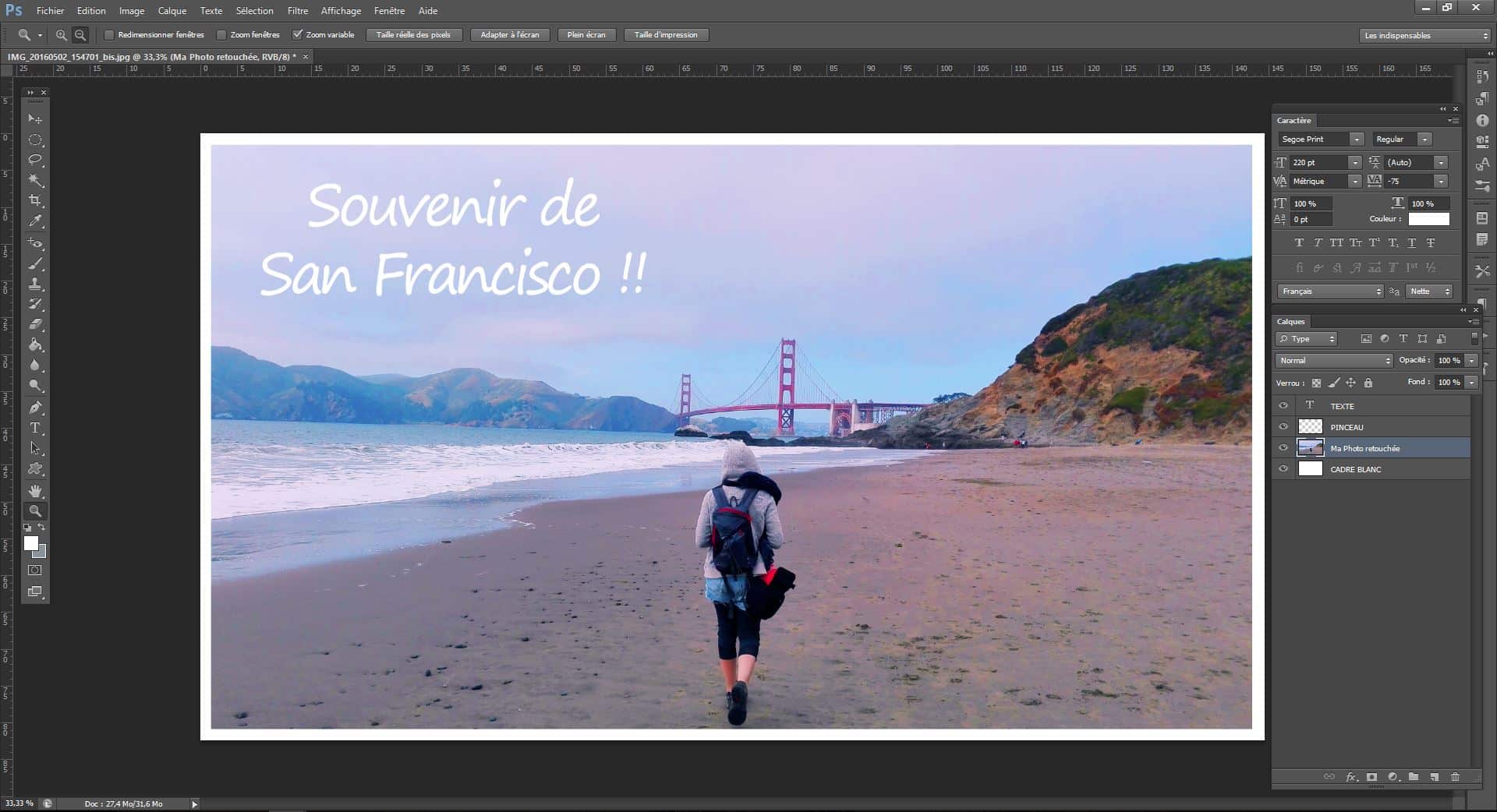
Votre photo est prête à être sauvegardée ! Utilisez Fichier > Enregistrer sous, choisissez le format jpg, et imprimez-la sur myposter.fr, par exemple.
Toile photo
Indémodable, la toile photo reste le choix idéal pour décorer un salon ou une chambre, en donnant à vos images une dimension chaleureuse.
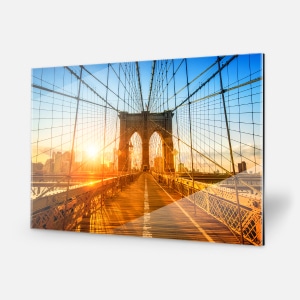
Galerie-Bond
Support privilégié des professionnels et des galeries d’art, le Galerie-Bond met en valeur chaque détail de l’image, même les plus subtils.
Une fois votre photo imprimée, elle trouvera sa place sur votre mur ou dans une expo. Chaque image, ainsi passée par Photoshop, raconte un peu plus que ce qu’elle montrait à l’origine. À vous de voir jusqu’où pousser l’expérience.